WOLFINANCES
Toma el control de
tus finanzas personales
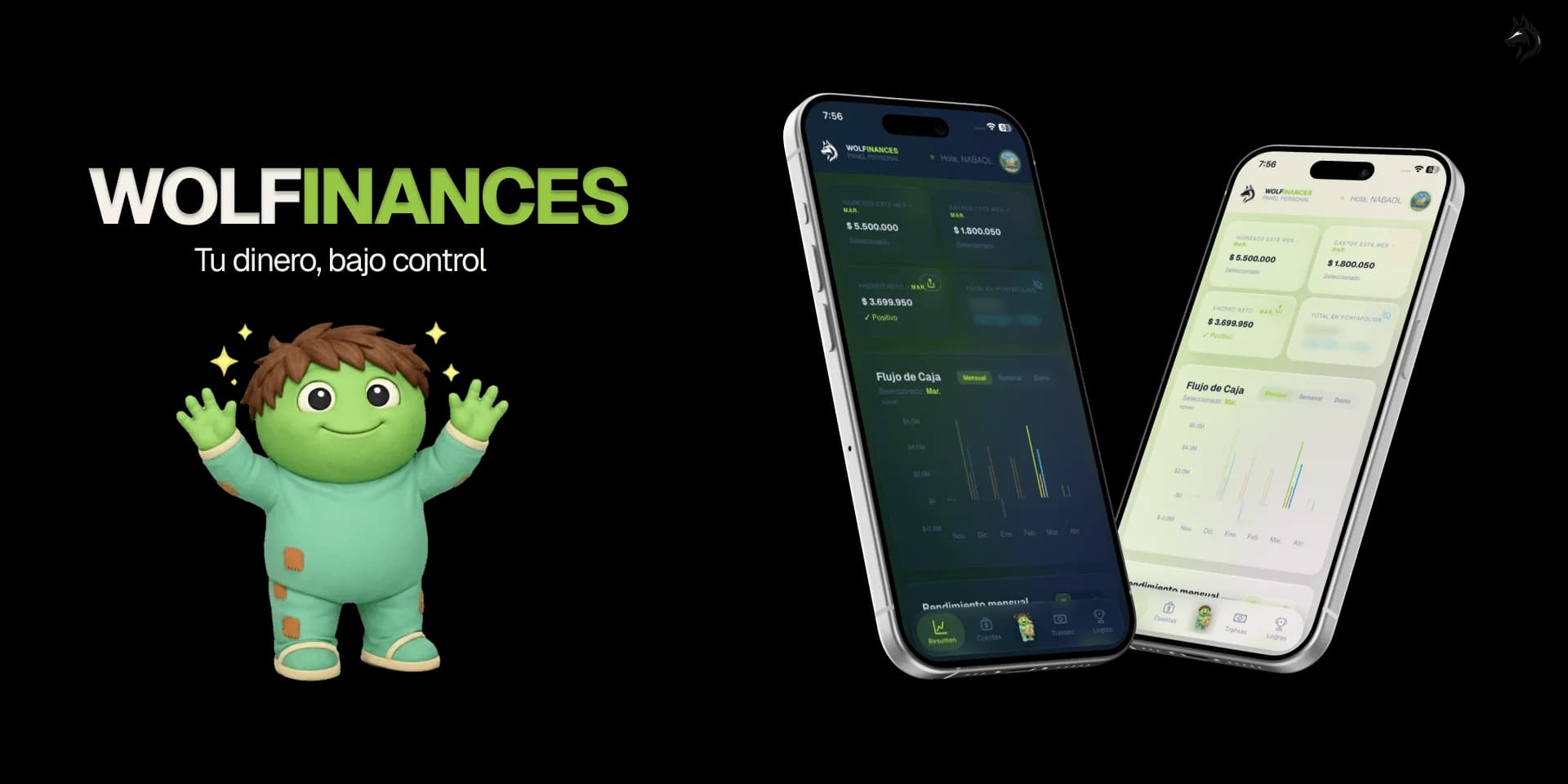
Para de adivinar en qué se va tu dinero. Registra, visualiza y toma el control en un panel limpio, sin complicaciones.
Proceso
¿Cómo funciona?

Crea tu cuenta
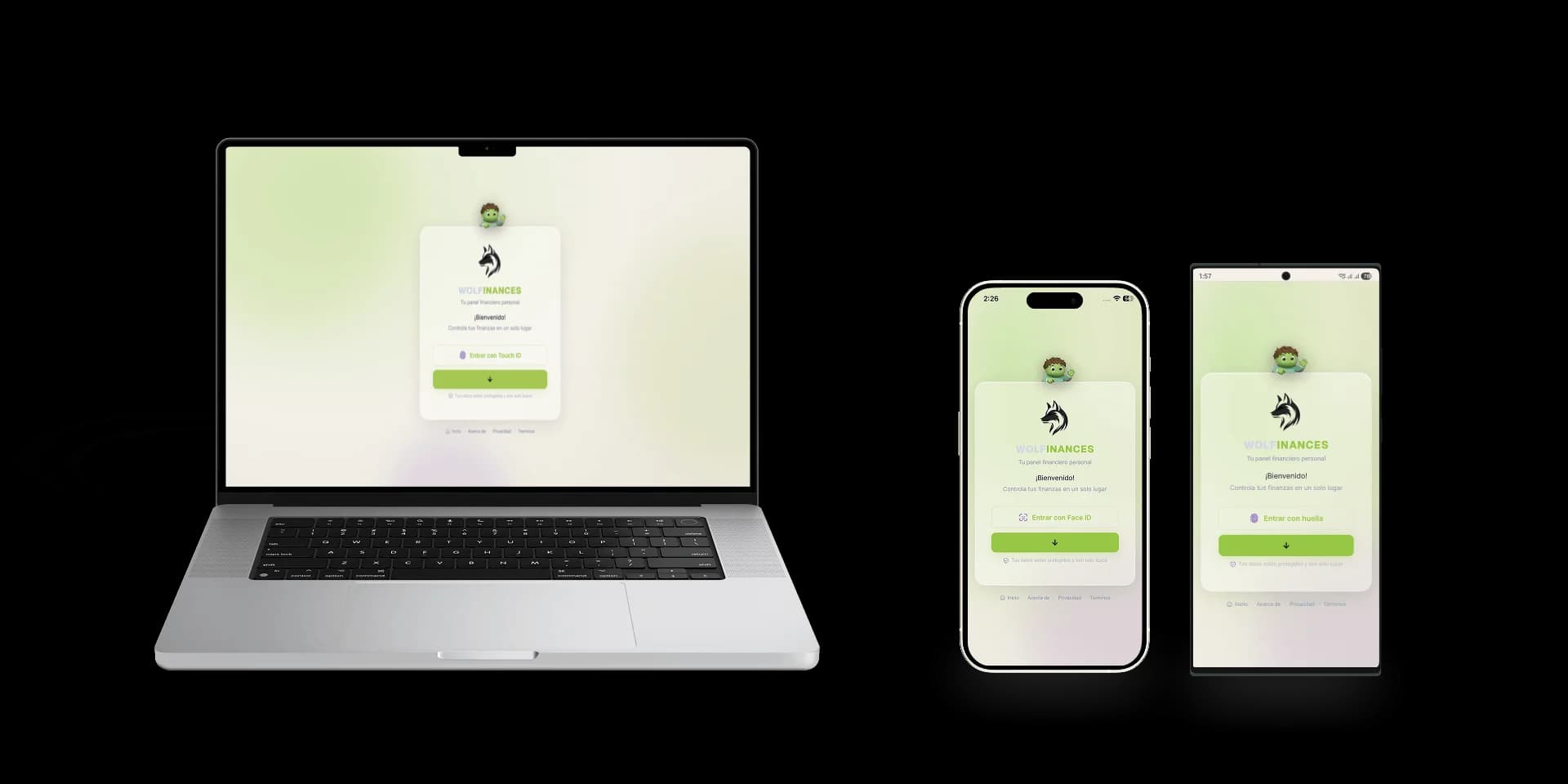
Regístrate gratis en segundos. Sin tarjeta, sin suscripción.

Agrega tus cuentas
Bancos, inversiones, tarjetas de crédito. Todo en un lugar.

Visualiza tu progreso
Gráficas, logros y resúmenes mensuales claros y precisos.
Demo
Ve la app en acción
Funcionalidades
Todo lo que necesitas

Control de ingresos y gastos
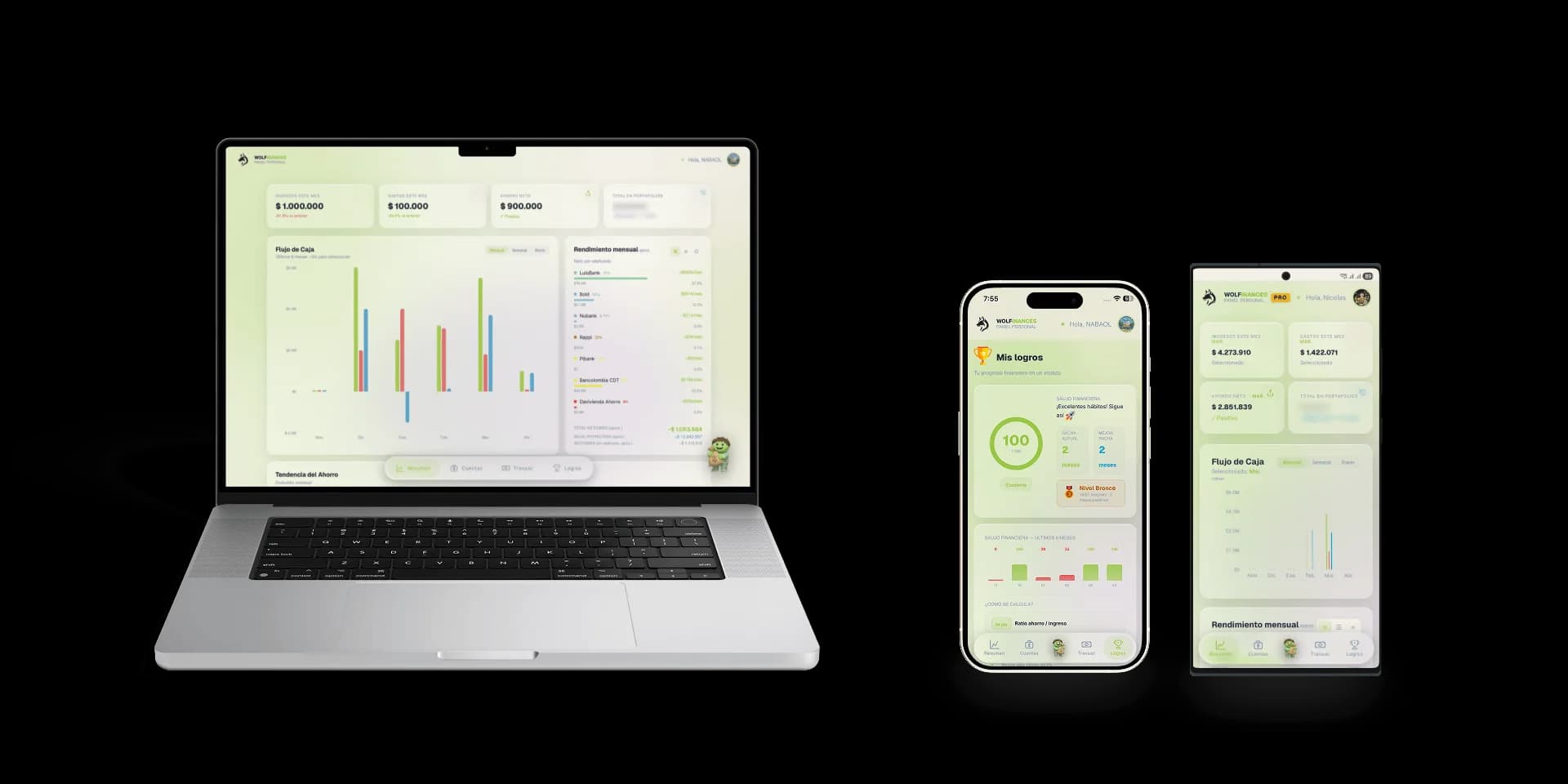
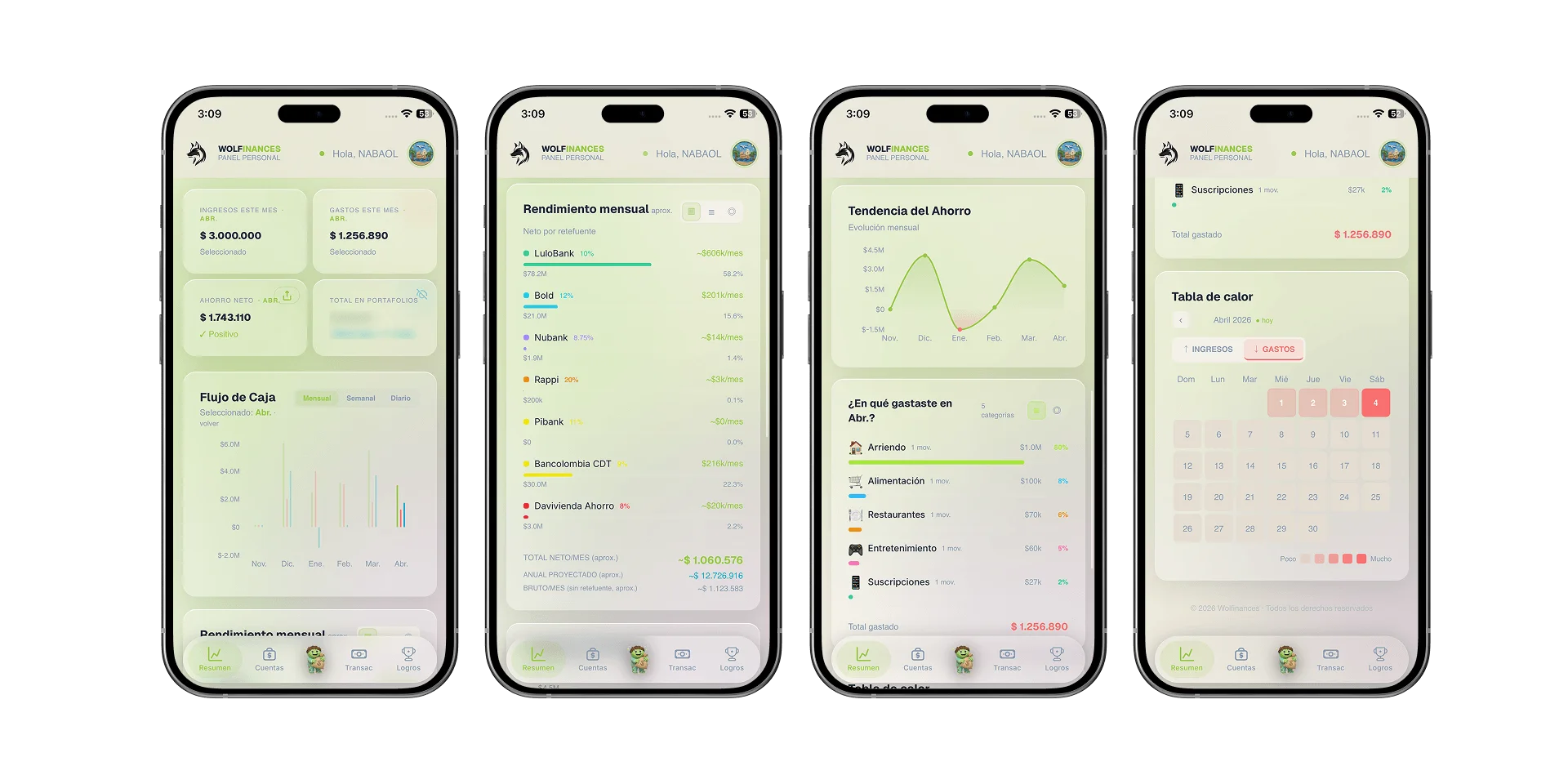
Registra tus movimientos, categorízalos y visualiza a dónde va tu dinero cada mes con gráficas claras.

Múltiples portafolios
Gestiona cuentas bancarias, inversiones y tarjetas de crédito en un solo lugar con rendimientos en tiempo real.

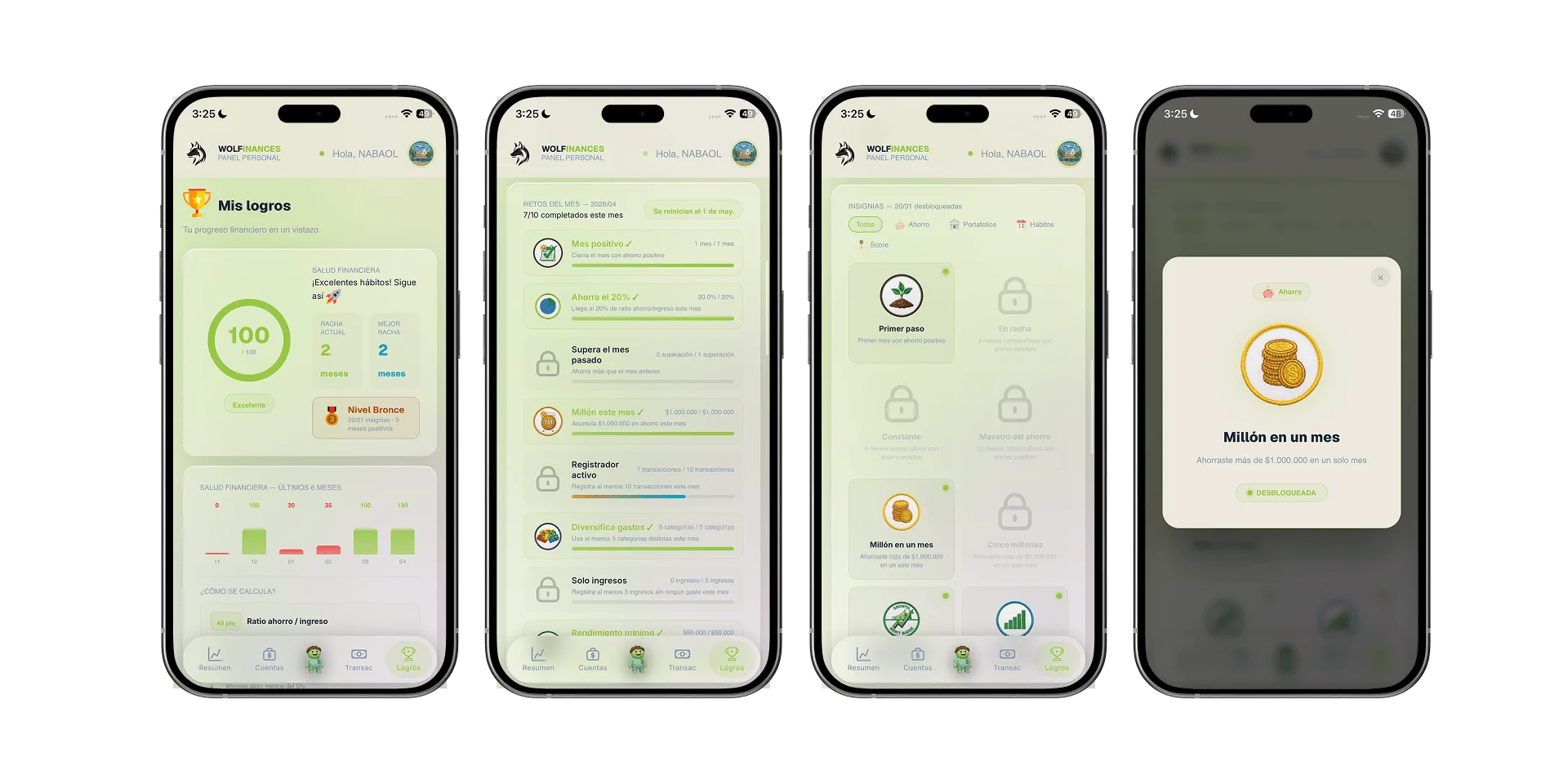
Logros y metas de ahorro
Alcanza insignias, mantén rachas de ahorro positivo y visualiza tu evolución financiera mes a mes.

Exporta resúmenes en PDF
Descarga tu informe mensual con un clic. Ideal para llevar un registro personal o compartir con tu asesor.

Notificaciones push
Recibe alertas cuando se registra una de tus transacciones recurrentes.

Importa extractos con IA
Sube una foto de tu extracto bancario y la IA detecta automáticamente todas las transacciones. Sin escribir una por una.

Añade gastos e ingresos con la voz
Habla con tu mascota para añadir gastos e ingresos.

Visualiza tus gastos e ingresos de forma rápida
Con un solo clic, ve tus gastos e ingresos de forma rápida y clara.
Blog
Aprende sobre finanzas personales
Artículos prácticos para tomar mejores decisiones con tu dinero.
Cómo crear un presupuesto mensual efectivo
Aprende a organizar tus ingresos y gastos con la regla 50/30/20, un método sencillo y sostenible.
Leer →Inversión¿Qué es un CDT y cómo funciona en Colombia?
Los Certificados de Depósito a Término son una de las inversiones más seguras y accesibles en Colombia. Así funcionan y cuándo convienen.
Leer →DeudasEl método bola de nieve: elimina tus deudas más rápido
¿Tienes varias deudas y no sabes por cuál empezar? El método bola de nieve te ayuda a salir de ellas una a una, empezando por la más pequeña.
Leer →Planes
Gratis para siempre. Pro cuando quieras.
FAQ
Preguntas frecuentes

Disponible como app nativa
Instala Wolfinances en tu Android o agrégala a tu pantalla de inicio. Sin Play Store, sin pasos complicados.
Android (Chrome)
- Abre la app en Chrome.
- Toca el menú ⋮ (tres puntos).
- Selecciona "Añadir a pantalla de inicio".
- Confirma el nombre y toca Agregar.
iPhone / iPad (Safari)
- Abre la app en Safari (no Chrome).
- Toca el ícono de compartir ⬆ en la barra inferior.
- Desliza y elige "Añadir a pantalla de inicio".
- Confirma el nombre y toca Agregar.
⚠ Solo funciona desde Safari, no desde Chrome ni Firefox en iOS.
Mac (Safari · macOS Sonoma+)
- Abre la app en Safari.
- Ve al menú Archivo → Añadir al Dock.
- O usa el ícono ⬆ en la barra y elige "Añadir al Dock".
- La app aparecerá en tu Dock como app nativa.
Requiere macOS Sonoma (14) o superior.